图形界面代码审计
本节介绍图形工作环境中的查询、源码定位与数据流证据阅读。操作流程与 CLI 对应的编译和分析步骤一致。
以下截图保留了早期版本的操作过程,用于解释功能与结果的关系。具体入口名称和布局可能随版本变化;命令行操作可查阅 CLI 总览。
页面入口
点击代码审计功能会进入到项目管理页面, 在此页面将会展示已编译的所有项目,可以在操作中选择跳转到代码扫描页面或代码审计页面。
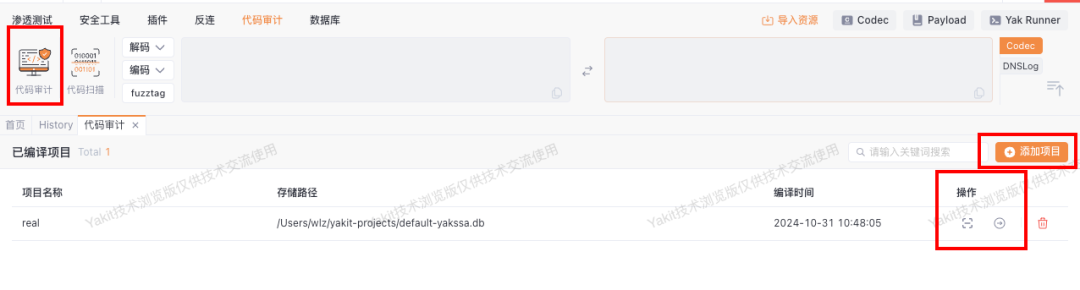
在此页面也可以在右上角开始编译新的项目,将会在编译完成以后自动跳转到代码审计页面:
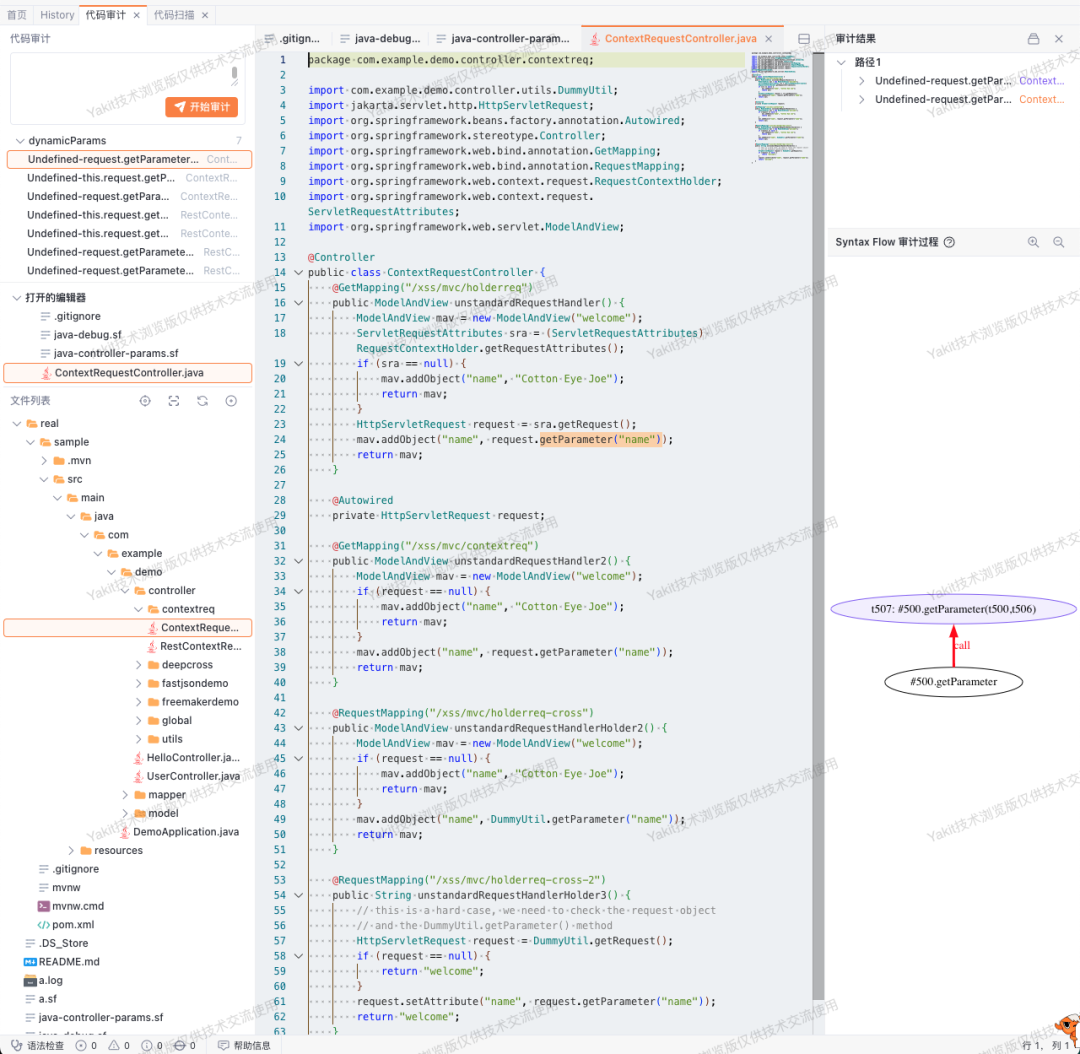
代码审计页面如下:
编译项目
SyntaxFlow代码查询需要先进行项目编译。
在前端的YakRunner界面,主界面或选项栏可以直接点击“编译项目”功能。
可见图中红色方框圈起的选项
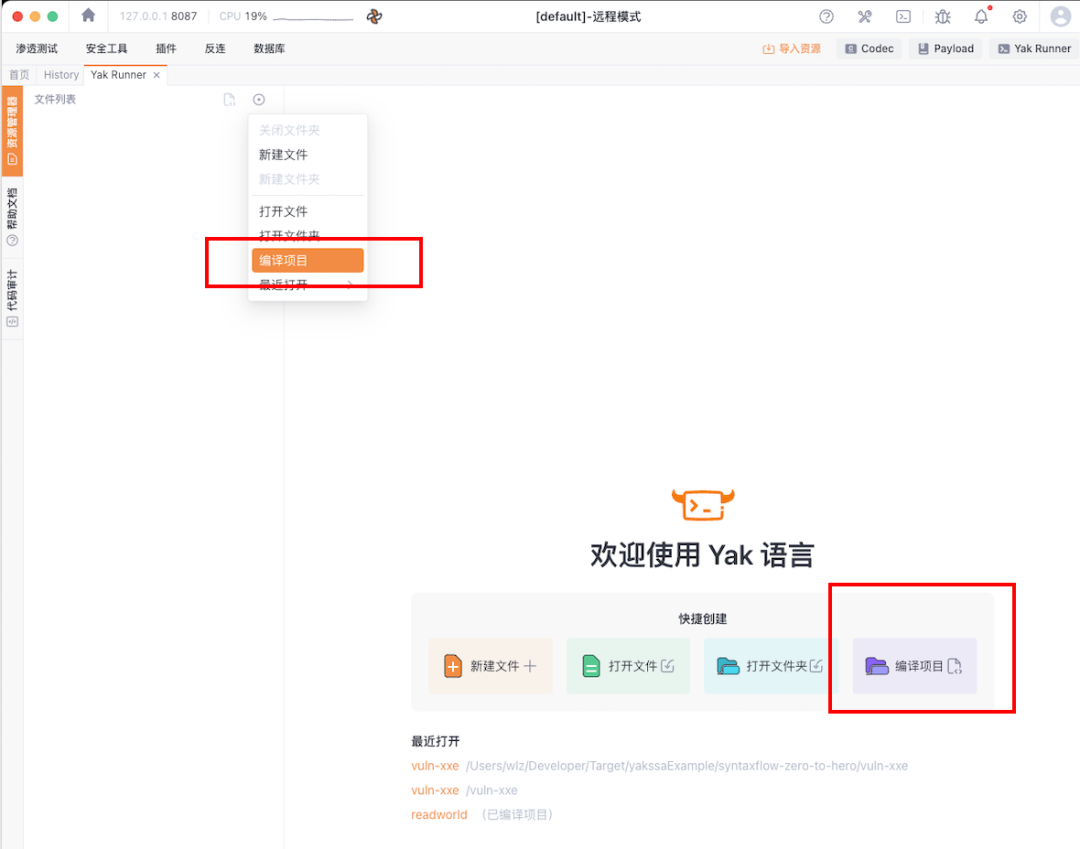
编译项目的选项如下:必选项为项目名、语言和项目路径。
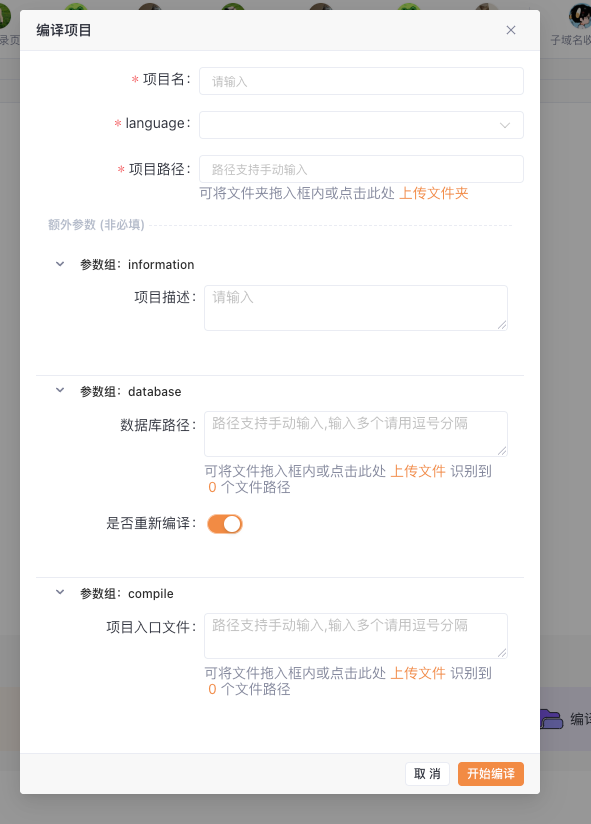
其他额外信息、数据库路径、项目入口文件等都非必填。
已编译项目列表
在最近编译项目中,可以快速打开已编译项目。
选择查看全部将会打开已编译项目列表。
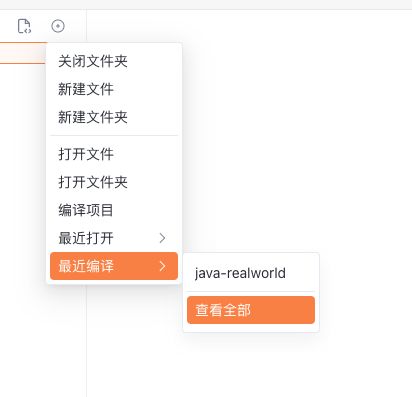
将会显示已编译项目的名称、路径、编译时间和相关操作。可以进行该项目的打开以及项目删除。

打开已编译项目
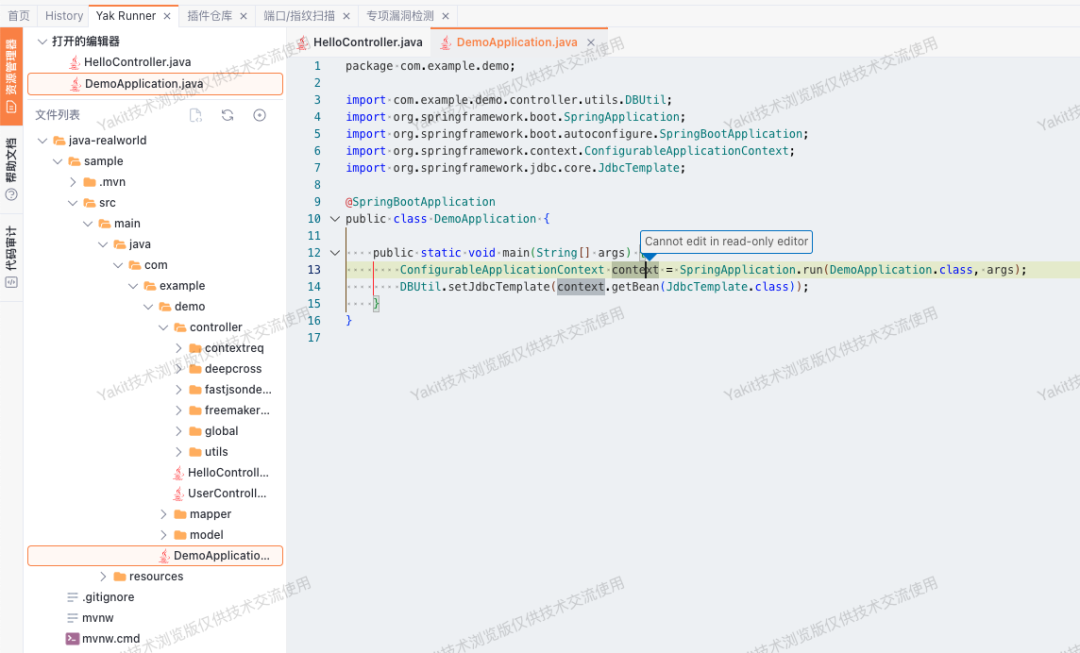
打开已编译的项目,将会显示文件资源管理器页面,同时会显示 "Yakit技术预览版"的水印。
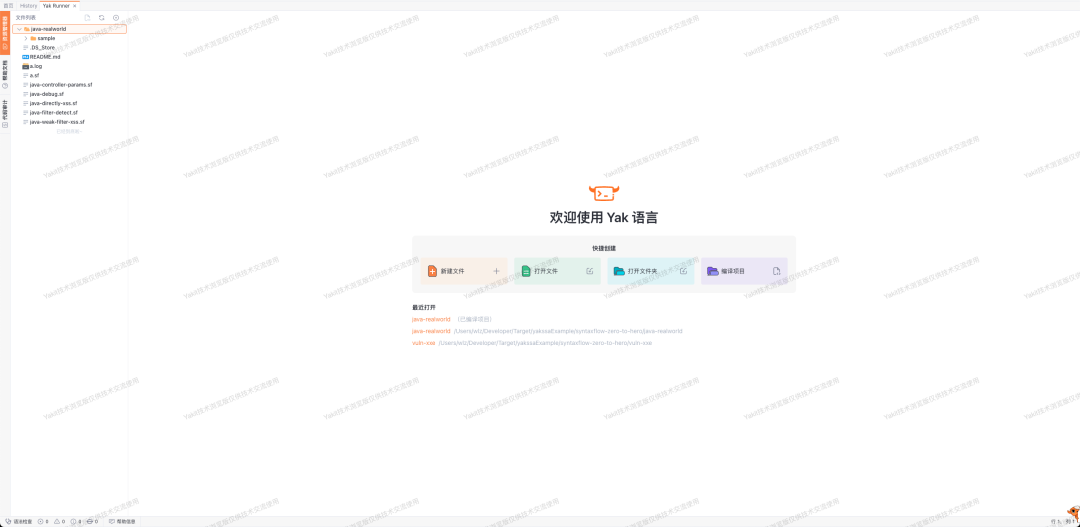
可以检查文件内容,但这些已经编译的项目文件内容是只读的。
输入SyntaxFlow语句查询
在左侧侧边栏中可以看到代码审计选项, 点开以后可以发现编写SyntaxFlow查询语句的窗口:
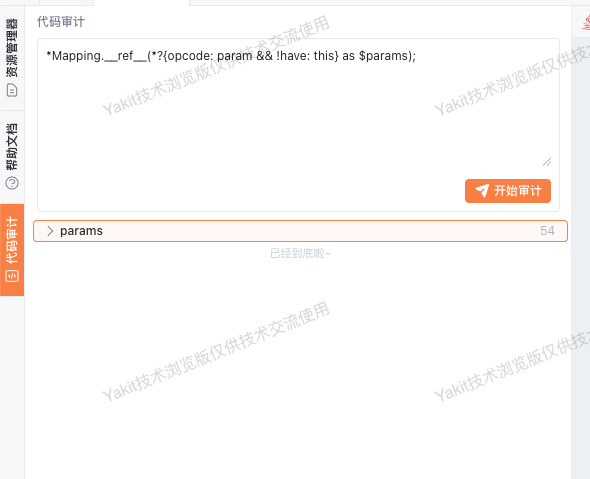
在这里我们编写一段代码:
-
查找所有的*Mapping
注解,并找到其实例,然后通过()
得到参数,并过滤去掉this参数,然后将结果保存在Params
里面。 -
或者说:查找所有被*Mapping
修饰的方法的参数。
然后我们可以看到结果是保存的变量:
- Param: 是保存的$param
变量, 其中有54个值,表示被*Mapping
修饰的方法的参数。
每一次查询都会得到一个变量列表,如同上文所示,在SyntaxFlow规则中定名的变量都会在结果中列出。
点开变量名将会展示该变量内保存的所有结果:将会标注其IR表示以及源码位置:
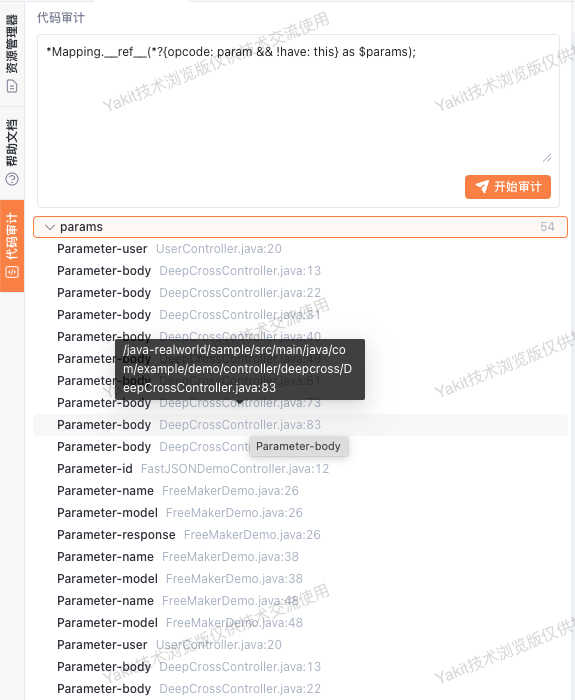
查询结果信息
点击查看其中的某一项结果,YakRunner将会展开以下结构:
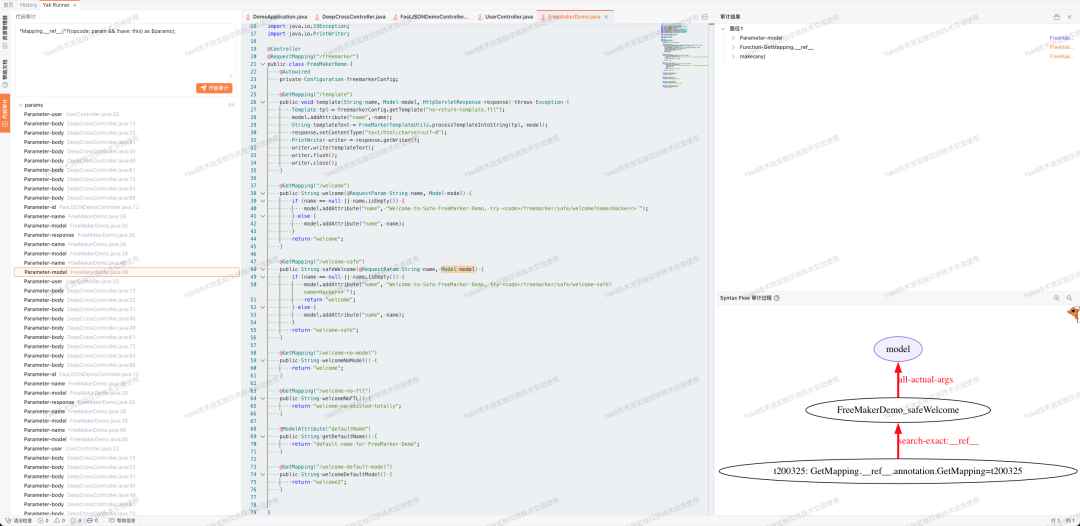
- 编辑器将会跳转到该结果对应的源码位置:
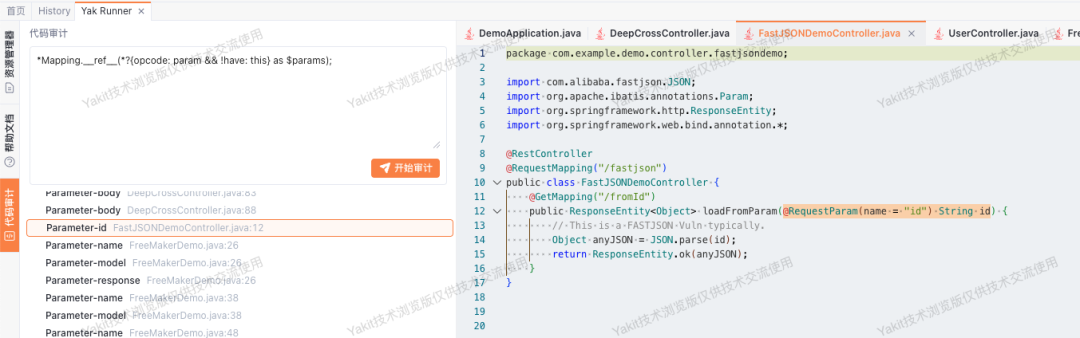
审计结果:分析路径
在右侧上半部分审计结果将会展示获得该结果的所有分析路径。
默认展开路径信息。
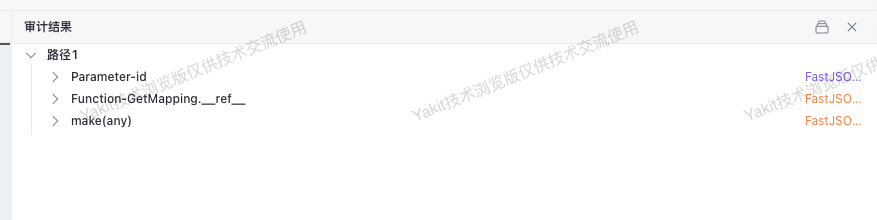
- 可以继续点击获得每一个路径节点对应的源码信息。
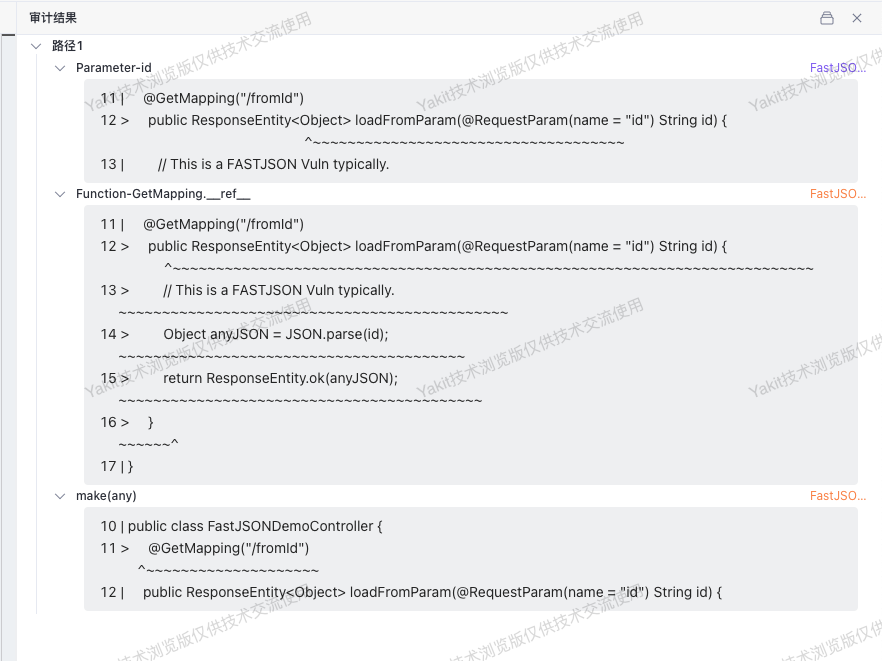
-
点击右侧信息也可以直接在编辑器跳转。
-
点击右上角为关闭详细信息或对路径进行折叠。
审计结果:分析图
右侧下半部分将会展示分析过程的图:
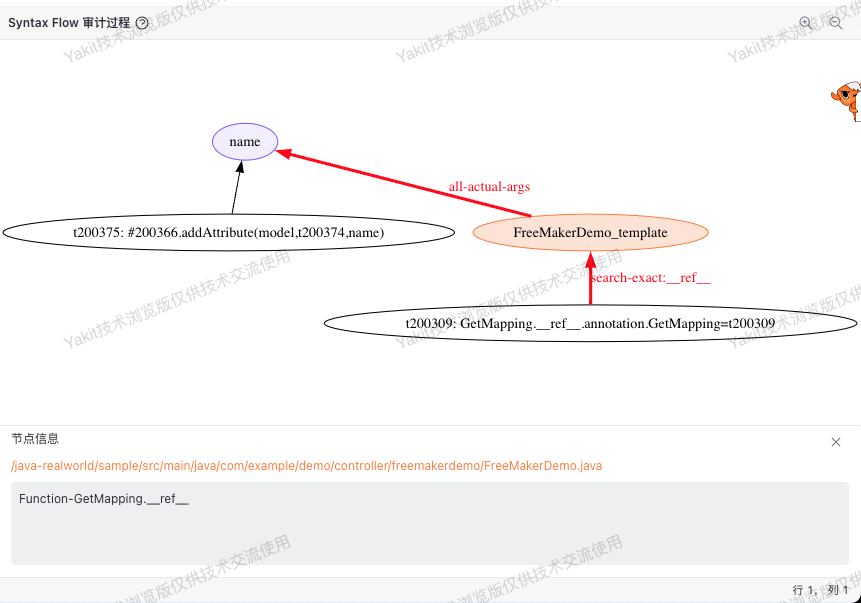
紫色节点代表当前结果,其他的普通节点代表分析过程中的节点。
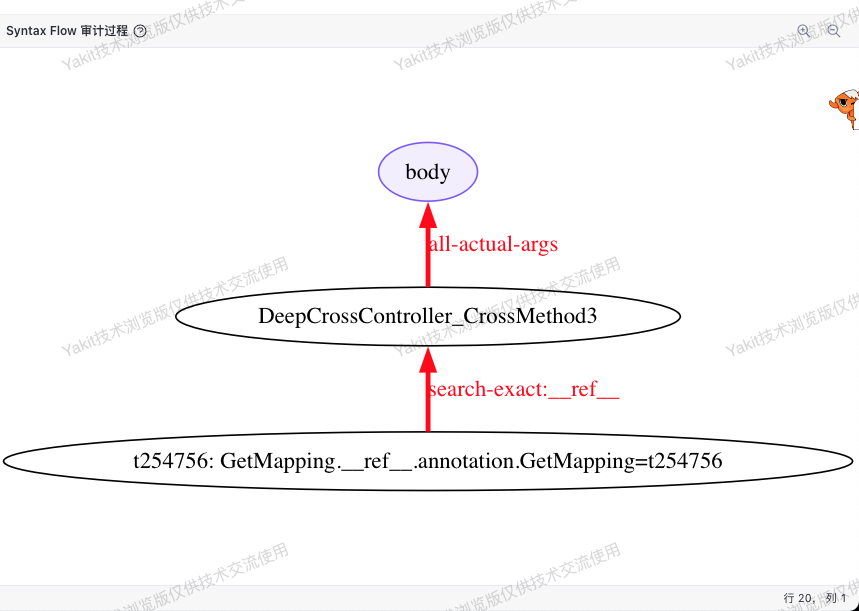
普通节点可以点击并且显示节点信息,点击文件路径可以在编辑器跳转:
其他
快捷键
代码审计页面快捷键一览:
代码审计页面内:
- 双击
shift唤出代码搜索功能 - 选中内容将自动进行搜索
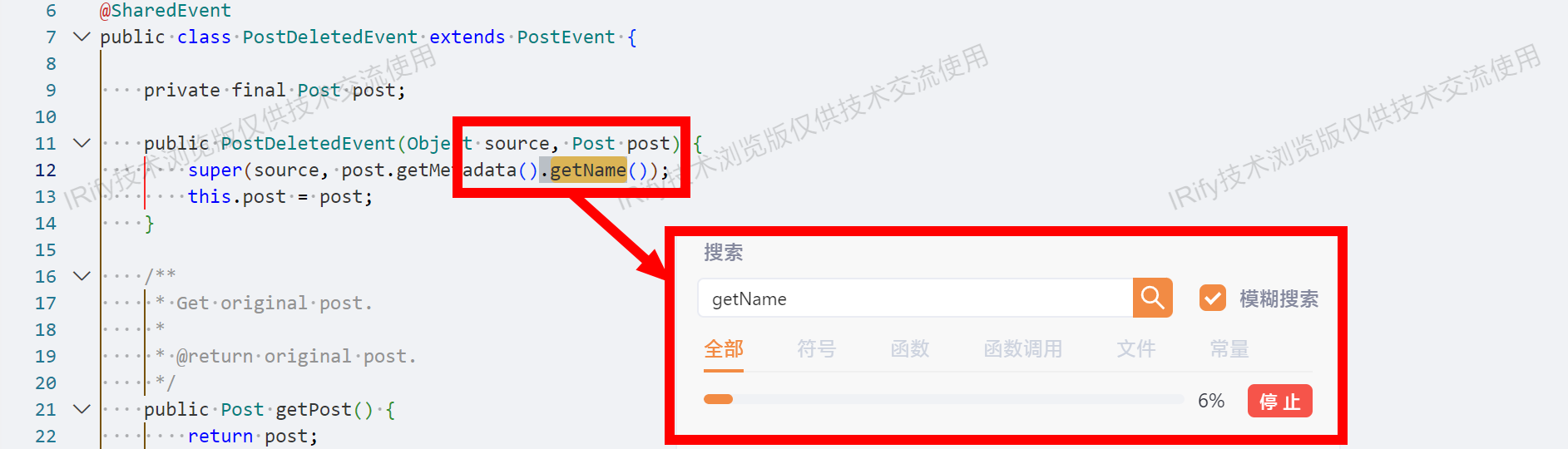
代码搜索窗口:
- ⬆️⬇️ 上下选择搜索结果
tab切换搜索类型回车跳转到对应代码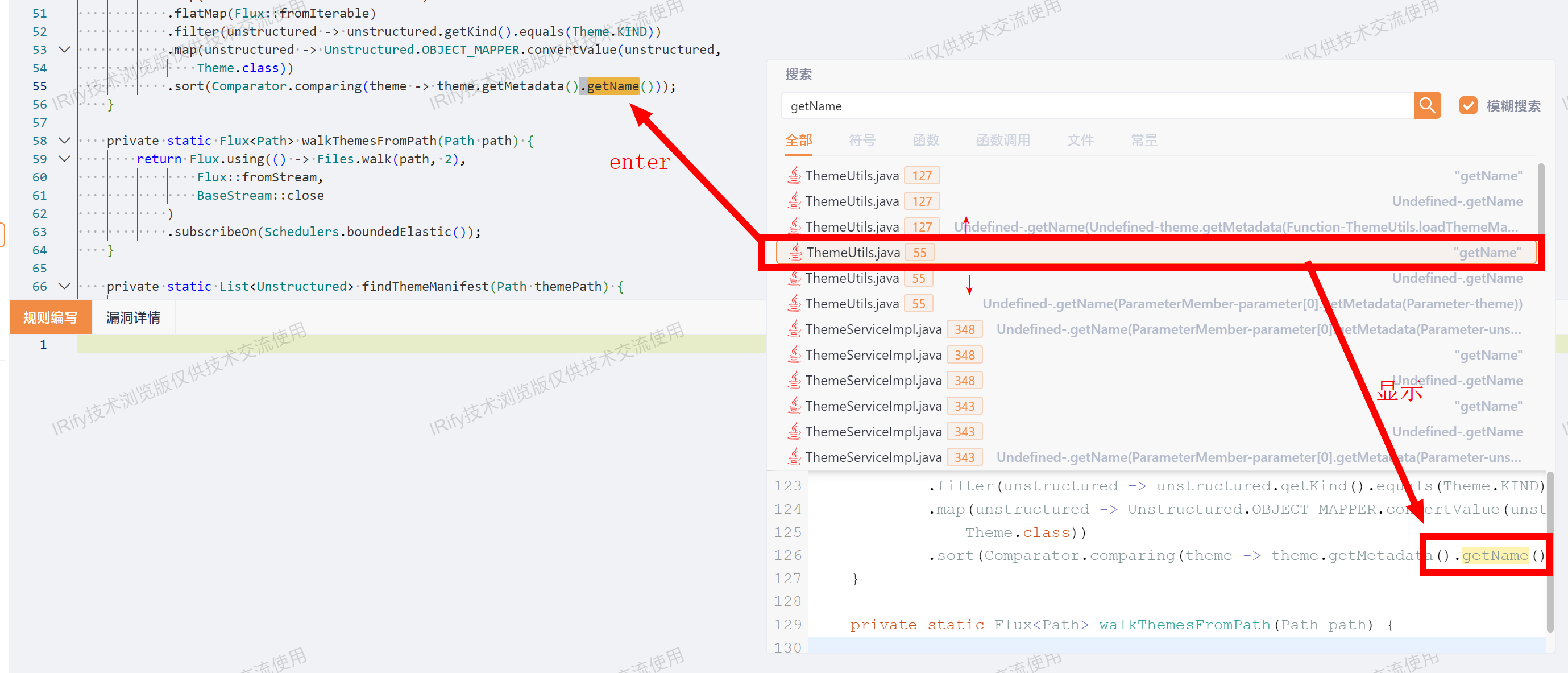
规则编写窗口:
command/control + 回车运行当前编写的规则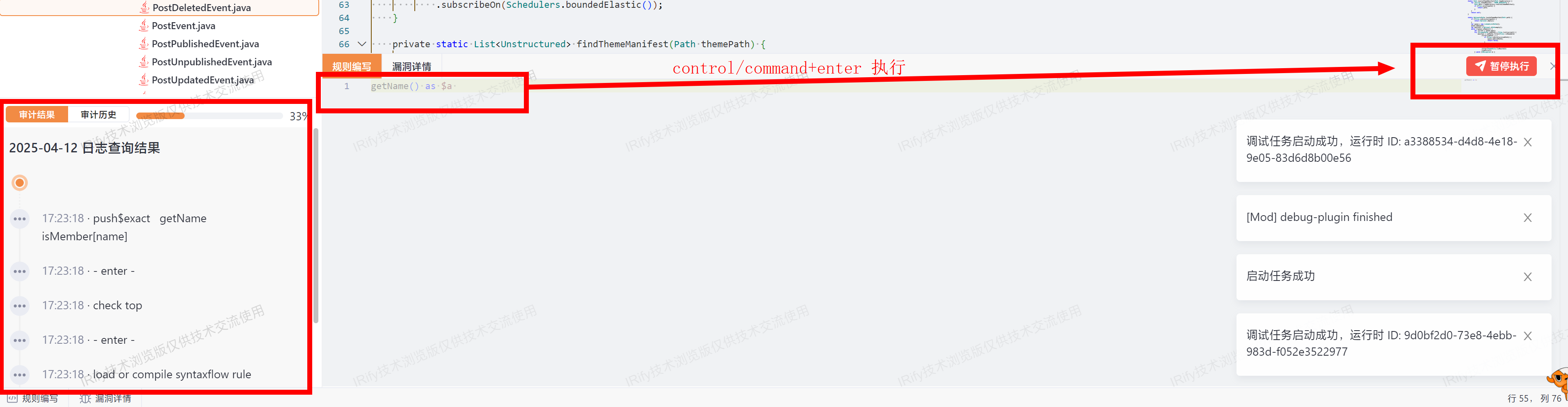
审计漏洞与风险视图
在代码审计页面左侧,目前出现两个新的页面视图:“漏洞文件” “规则汇总”
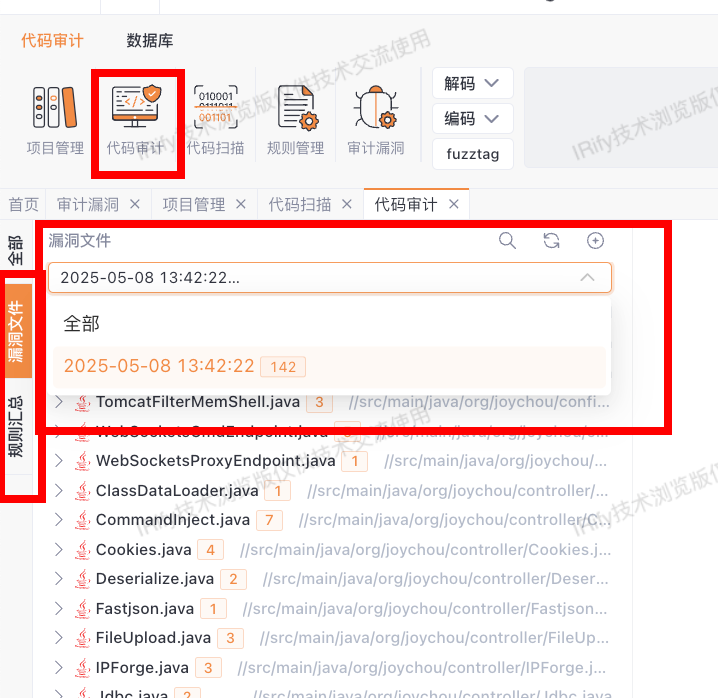
两个页面都有下拉框,用于选择某一次代码扫描的任务或该项目全部的漏洞与风险信息:
-
漏洞文件汇总:显示在该项目中扫描存在漏洞风险的文件,以及其中的漏洞信息
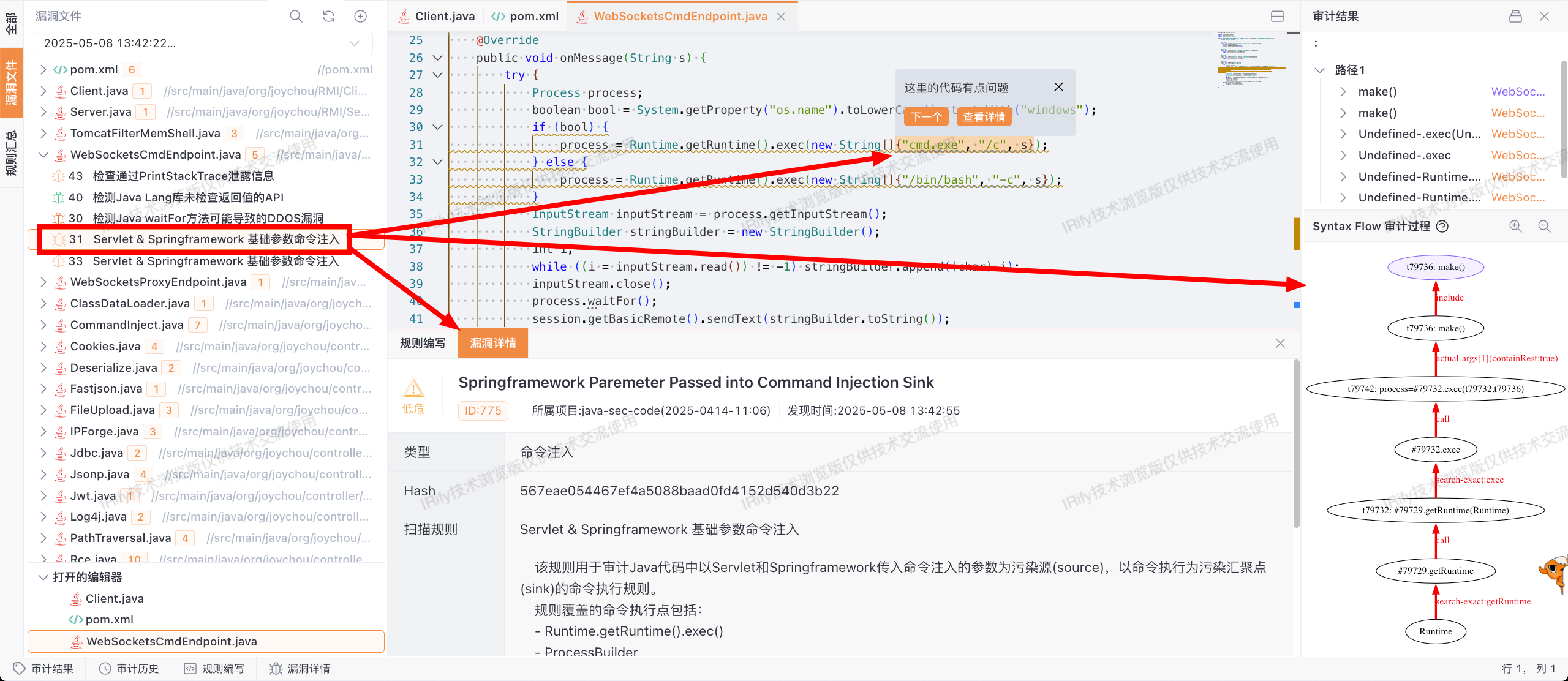
-
规则汇总: 显示所有在该项目中扫描存在漏洞风险的规则,二级目录按照文件分类。
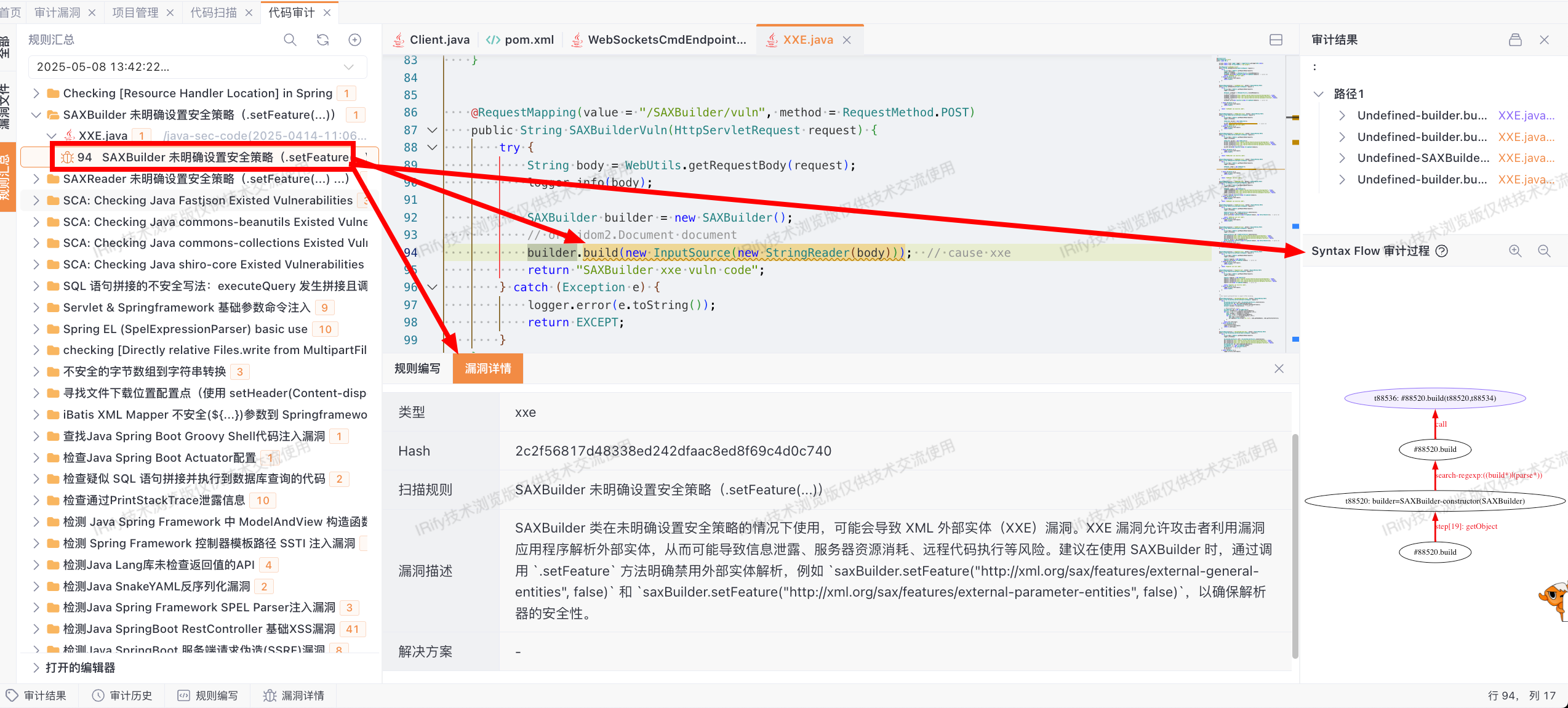
同样,当代码扫描任务结束以后, 我们可以在代码扫描任务看到新的关联按钮: “在代码审计中打开”
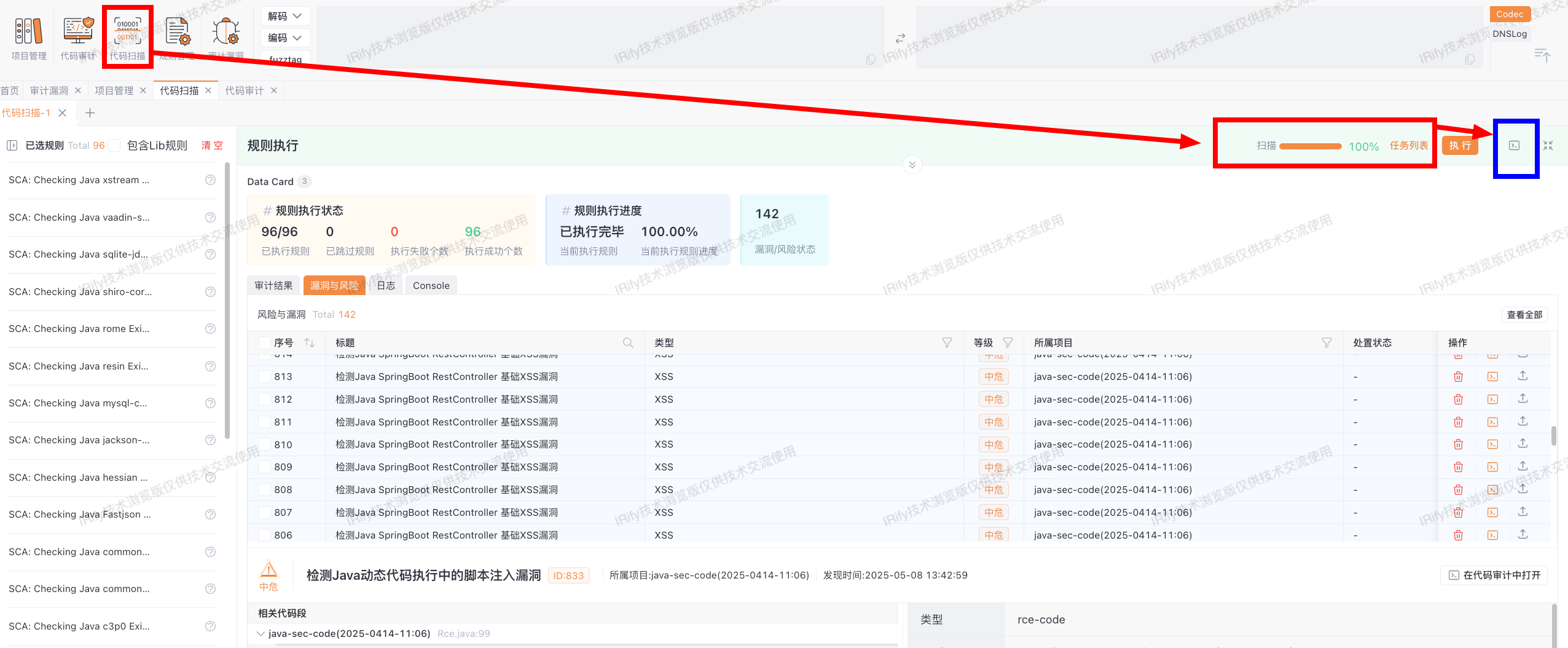 将会直接跳转并打开对应项目,并在汇总视图中选中对应的扫描任务。